


bukamata.id – Pemerintah kini semakin serius meningkatkan keamanan sistem digital bagi aparatur sipil negara (ASN). Semua PNS dan PPPK diwajibkan untuk mengaktifkan fitur Multi-Factor Authentication (MFA) pada platform ASN Digital, sebagai lapisan perlindungan tambahan saat mengakses layanan seperti e-Kinerja dan MyASN.
Tujuan utama kebijakan ini adalah menjaga keamanan akun serta data pribadi ASN dari ancaman siber, mulai dari peretasan hingga phishing. Dengan MFA, login tidak lagi hanya mengandalkan kata sandi, melainkan memerlukan kode verifikasi tambahan yang dikirim ke perangkat terdaftar.
Meski begitu, sejumlah ASN masih mengalami kendala saat aktivasi MFA, baik karena masalah teknis maupun kesalahan input. Berikut panduan lengkap aktivasi dan solusi jika mengalami kegagalan.
Cara Mengaktifkan MFA di ASN Digital
Berdasarkan informasi dari Kompas.com (15/4/2025), langkah-langkah aktivasi MFA bagi ASN adalah sebagai berikut:
- Instal Google Authenticator
Unduh aplikasi melalui Google Play Store atau App Store di ponsel Anda. - Akses situs ASN Digital
Buka peramban dan masuk ke asndigital.bkn.go.id. - Login akun MyASN
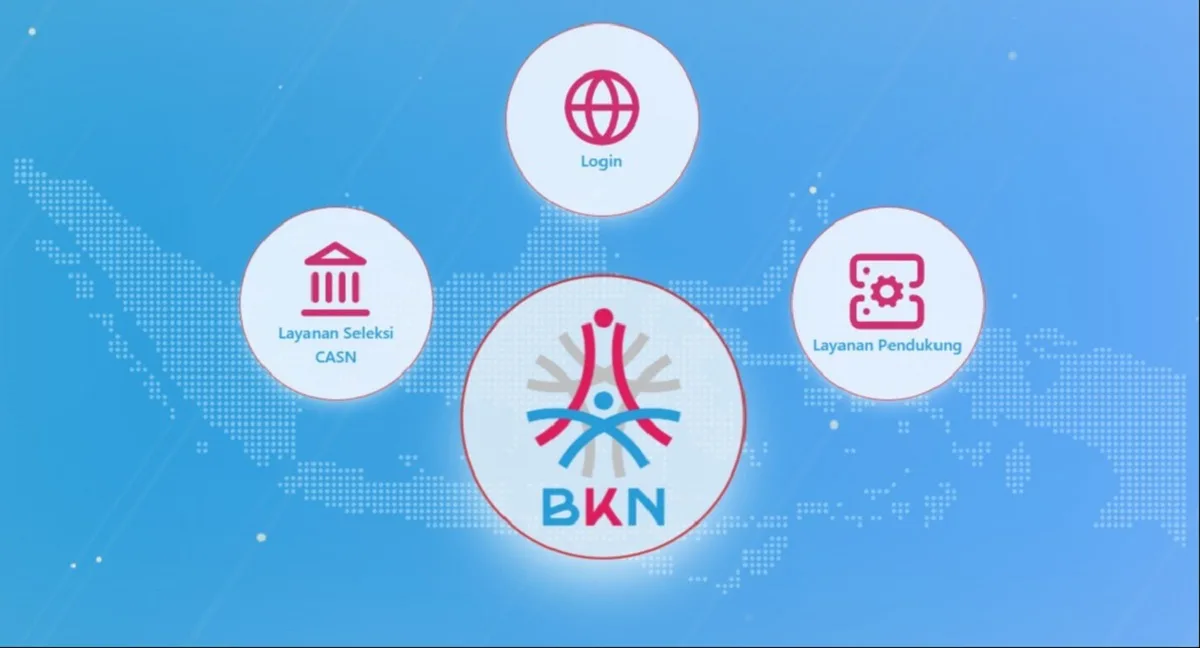
Klik logo BKN → pilih menu Login, masukkan username dan password. Kolom OTP dibiarkan kosong. - Aktifkan MFA
Pilih opsi Aktifkan MFA (OTP) yang muncul, kemudian sistem akan mengarahkan ke laman SIASN. Login menggunakan akun SSO ASN. - Pindai kode QR
Buka Google Authenticator, tekan ikon tambah (+), lalu pindai kode QR di laman aktivasi. - Masukkan kode OTP
Aplikasi akan menampilkan kode OTP, masukkan ke kolom One-time code, beri nama perangkat, lalu klik Submit. - MFA aktif
Setelah berhasil, MFA ASN Digital siap digunakan untuk login berikutnya.
Penyebab Aktivasi MFA Gagal
Meski prosedur sederhana, beberapa ASN sering mengalami masalah. Dilansir Kompas.com (19/4/2025), penyebab paling umum antara lain:
- Waktu perangkat tidak sinkron
Kode OTP bisa dianggap tidak valid jika jam di ponsel berbeda dengan server ASN Digital. - Google Authenticator belum tersinkronisasi
Aplikasi harus mengikuti waktu otomatis jaringan. Jika tidak, kode OTP akan gagal. - Kesalahan pemindaian QR Code
QR Code yang tidak dipindai dengan benar atau salah input manual menyebabkan verifikasi gagal. - Akun timeout
Jika aktivasi terlalu lama tanpa diselesaikan, sesi berakhir otomatis sehingga kode OTP tidak berlaku.
Pesan error “Invalid Authenticator Code” sering muncul meski pengguna yakin mengikuti prosedur dengan benar.
Solusi Jika Aktivasi MFA Gagal
Untuk mengatasi kegagalan aktivasi MFA, ASN bisa mencoba beberapa langkah berikut:
- Periksa zona waktu ponsel
Pastikan sesuai lokasi saat ini. - Aktifkan waktu otomatis
Sinkronkan waktu dan tanggal dengan jaringan agar kode OTP valid. - Gunakan aplikasi alternatif
Jika Google Authenticator bermasalah, coba FreeOTP, aplikasi open-source yang bisa digunakan menggantikan. - Daftarkan ulang MFA
Pindai kembali QR Code di ASN Digital menggunakan aplikasi alternatif. - Masukkan kode OTP
Gunakan kode yang muncul di aplikasi untuk login. - Logout dan coba login ulang
Setelah berhasil login, keluar sebentar lalu login lagi dengan OTP baru. - Ulangi pendaftaran jika perlu
Jika masih gagal, hapus akun MFA lama dan lakukan aktivasi dari awal.
Catatan penting: pastikan waktu perangkat benar-benar tersinkronisasi karena ini menentukan keberhasilan OTP. FreeOTP biasanya memperbarui kode lebih cepat, sehingga pengguna harus segera memasukkan kode sebelum kedaluwarsa.
Kesimpulan
Aktivasi Multi-Factor Authentication (MFA) di ASN Digital menjadi langkah penting pemerintah untuk memperkuat keamanan data ASN dari serangan siber. Meski ada kendala teknis, dengan memahami prosedur aktivasi yang tepat dan solusi kegagalan OTP, setiap ASN bisa mengamankan akun MyASN dan layanan BKN secara optimal tanpa hambatan.
Baca Berita bukamata.id lainnya di Google News